越过终端:goose 用 Peekaboo 控制你的桌面

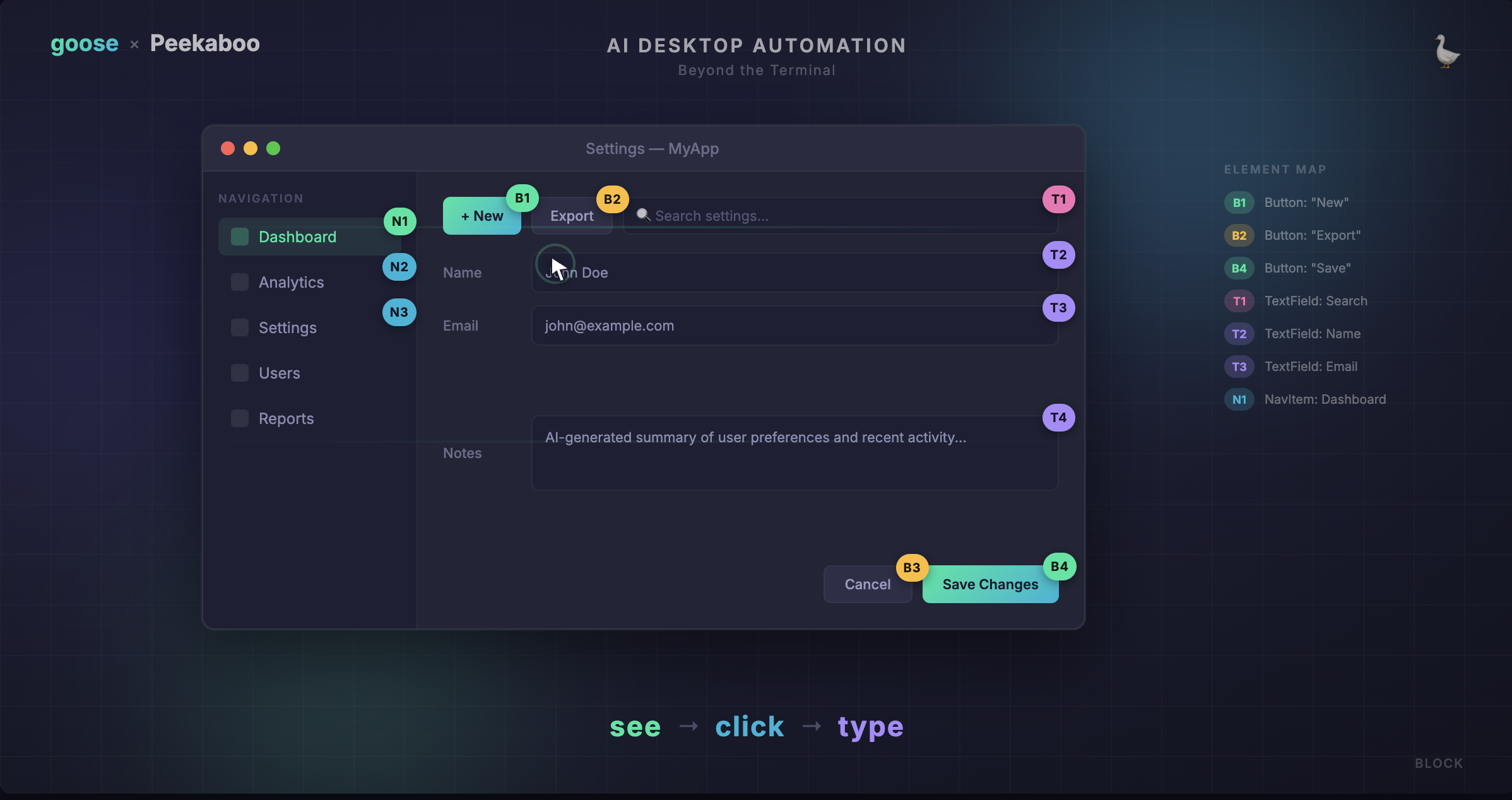
大多数 AI 智能体住在终端里。它们能读文件、跑命令、写代码——但如果你让它们在网页应用里点一个按钮或填一张表单,它们就卡住了。它们看不见屏幕上有什么,当然也不能与之交互。
在 v1.26,goose 冲出了终端。Computer Controller 扩展用 Peekaboo 从头重建。Peekaboo 是一个用于屏幕捕获和 GUI 自动化的 macOS CLI 工具。这给了 goose 桌面上的眼睛和手——它能看见带标注的截图,识别 UI 元素,点击按钮,输入文字,滚动,拖拽,并在 Mac 上的任何应用里导航菜单。
看见 → 点击 → 输入的循环
核心工作流简单得要命,而且出奇地可靠:
- 看见 — goose 对一个应用拍一张带标注的截图。每个可点击元素得到一个标签 ID,比如
B1、B2、T1。 - 点击 — goose 按 ID 点击一个元素。没有脆弱的像素坐标。
- 输入 — goose 输入文字、按键,或使用键盘快捷键。
因为元素 ID 绑定的是实际 UI 组件(不是屏幕位置),这种方法能适应不同的窗口大小和位置。goose 不需要知道按钮在屏幕上哪里——只需要知道它是什么。
实践中是这样:
goose: Let me see what's on screen...
→ see --app Safari --annotate

goose: I can see the form. Clicking on the email field...
→ click --on T3
→ type "hello@example.com" --return
see 命令既返回一张带标注的截图(临时存在内存里),也返回带有元素 ID、标签和类型的结构化 JSON 数据。视觉和结构的这种组合,让交互变得可靠。
goose 实际能用它做什么?
一旦 goose 能看见并与你的屏幕交互,它能处理的任务范围就急剧扩大。下面是一些真实例子:
填写表单
“去 HR 门户,提交我下周五的请假申请”
goose 打开浏览器,导航到页面,识别表单字段,填进去,并点击提交——全部通过看见 UI 并一步步与之交互来完成。
导航复杂 UI
“打开 Figma,找到叫 ‘Homepage Redesign’ 的设计,并导出为 PNG”
跨没有 API 的应用的多步工作流成为可能。goose 可以点过菜单,在应用内搜索,并跟随多屏流程。
控制系统设置
“打开勿扰模式,并把显示器亮度设为 50%”
系统偏好、菜单栏项目和 macOS 设置都可以通过 Peekaboo 的 menu、menubar 和 dialog 命令访问。
自动化重复的 GUI 任务
“对我 Downloads 文件夹里的每个 PDF,在 Preview 里打开并打印”
goose 可以把已有的文件系统和 shell 能力与 GUI 自动化结合起来——读取目录列表,然后以视觉方式打开并与每个文件交互。
完整的命令工具箱
Peekaboo 给 goose 一套全面的命令,用于在视觉、交互和系统控制各方面与 macOS 交互。完整列表见 Peekaboo 文档。一些要点:
see— 捕获带标注的截图并获得结构化 UI 数据click— 按 ID 点击一个元素type— 输入文字或按键scroll— 在一个元素内滚动drag— 从一个元素点击并拖到另一个menu— 与菜单栏项目交互dialog— 与系统对话框和通知交互
获得最佳结果的提示
大量使用 Computer Controller 之后,下面几件事有帮助:
- goose 工作时不要动鼠标。 goose 根据它看见的东西截图和点击。如果你在任务中途挪东西,它会困惑。
- 提示要具体。 “点击表单底部那个蓝色的提交按钮”比“提交它”给 goose 的信息多得多。
- 让 goose 先看。 goose 会自然地先用
see命令理解当前 UI 状态,然后再行动。如果你在调试一次交互,让 goose 重新拍一张截图。 - 长文本走粘贴。 为了可靠,输入较长内容时 goose 用
paste而不是type。这避免特殊字符和打字速度的问题。
当前限制
Computer Controller 很强,但值得知道边界:
- 目前仅 macOS — Peekaboo 建立在 macOS 辅助功能 API 上。在 Windows 和 Linux 上,Computer Controller 回退到基于 shell 的自动化(Windows 上的 PowerShell 脚本,Linux 上的 xdotool/wmctrl)。
- 变化很快的 UI 会棘手 — 视频、动画和快速更新的内容会让 goose 看到过时的状态。静态或变化慢的 UI 效果最好。
- 标准 UI 元素效果最好 — 自定义渲染的画布(比如某些游戏 UI 或重度定制的网页应用)可能不暴露 Peekaboo 能识别的辅助功能标签。
- 一次一个屏幕 — goose 每次
see命令处理一张截图,不过在多显示器设置里你可以用--screen-index指定特定屏幕。
试试看
Computer Controller 扩展内置于 goose——只要在扩展里启用它,并开始让 goose 做视觉任务。如果你在 macOS 上,其余的由 Peekaboo 处理。
在 goose Desktop 里,前往 Extensions,打开 Computer Controller。在 CLI 里:
goose configure
# → Toggle Extensions → enable computercontroller
然后试一件简单的事:
Take a screenshot of my current screen and describe what you see.
或者更有野心一点:
Open System Settings, go to Displays, and set the resolution to "More Space."
其余的 goose 会弄清楚——看见 UI,识别正确的元素,并点过去把它做完。