截图驱动开发

我骨子里是个开发者,所以做个人项目时,最难的往往不是写代码,而是做设计决定。我最近做了一个日历用户界面。我想增强它的视觉吸引力,于是研究了「玻璃拟态」和「黏土拟态」这类 UI 设计趋势。
不过,我不想花几个小时为每种设计趋势实现 CSS,所以我发展出一种更快的方法:截图驱动开发。我用一个叫 goose 的开源开发者智能体,快速改造用户界面。
本文写的是 goose 的 beta 版本,命令和流程可能已经改变。
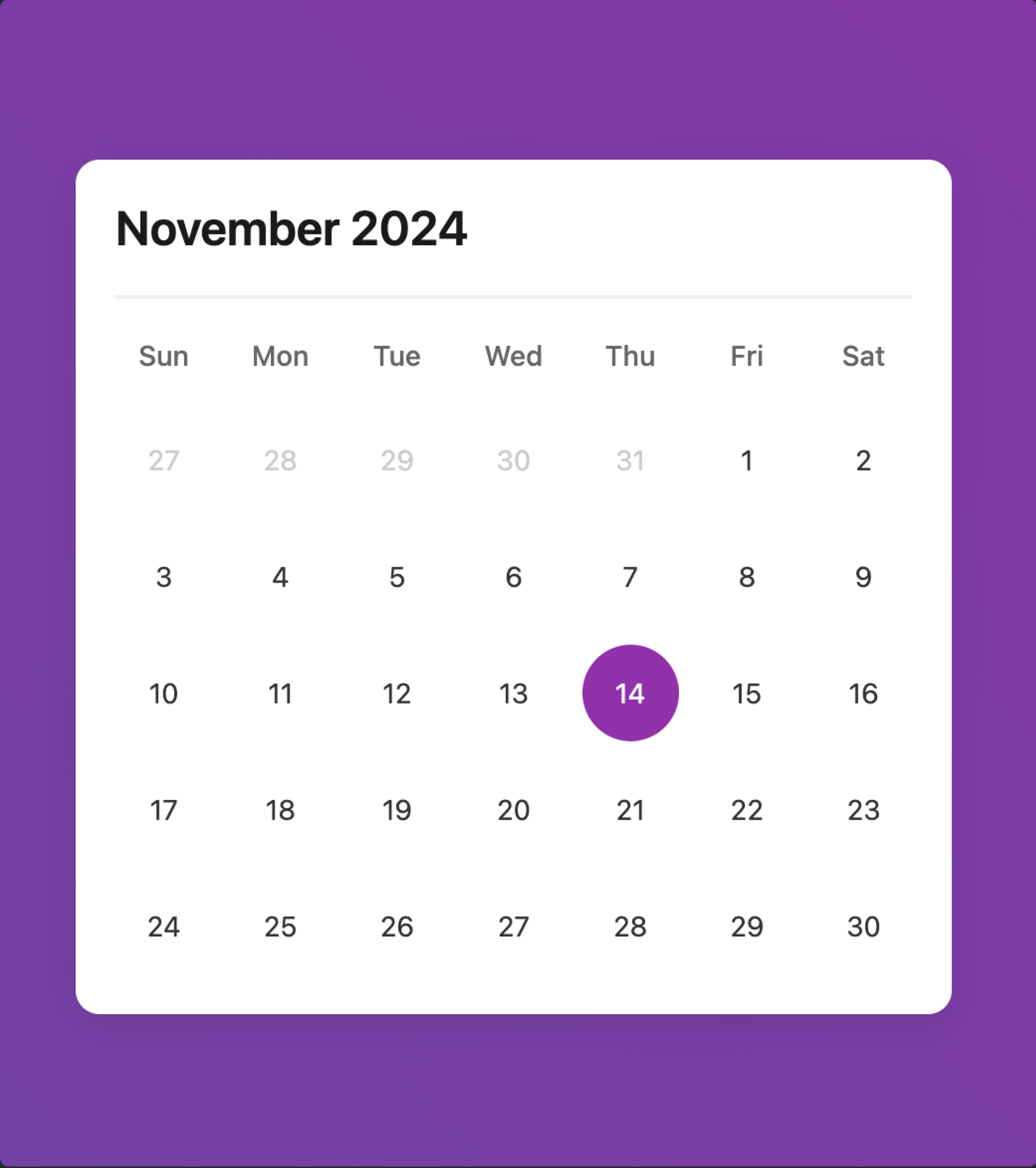
我原来的日历:
goose 做出的原型如下:
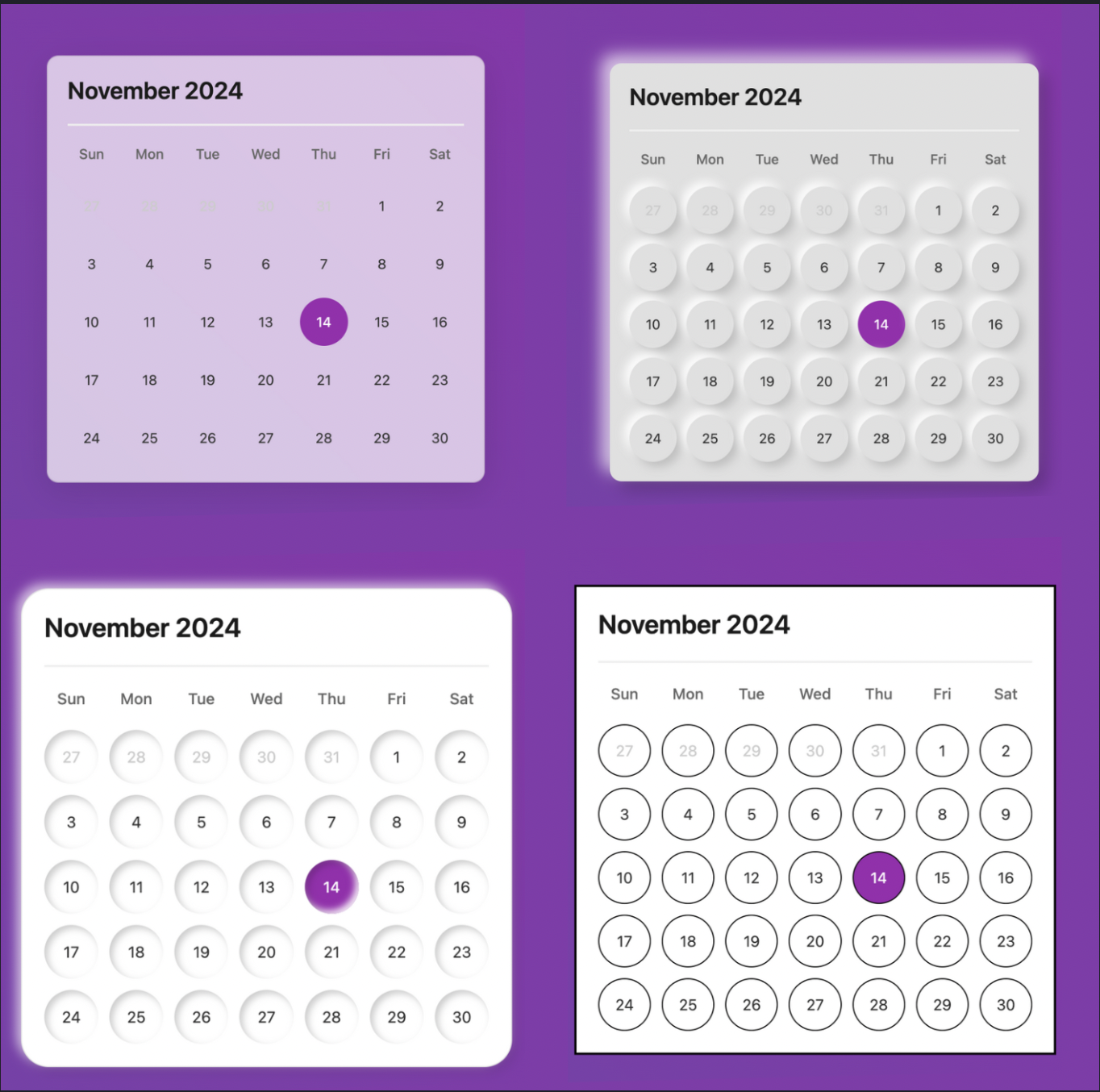
在这篇博文里,我会展示如何让 goose 处理 CSS,从而快速原型化设计风格。
💡 注意:你的结果可能和我的示例看起来不同——这正是生成式 AI 有趣的地方!每次运行都可能产生这些设计趋势的独特变体。
开始截图驱动开发
步骤 1:创建你的 UI
我们先创建一个用来试验的基础 UI。用下面的代码创建一个 index.html 文件:
用下面的代码创建一个 index.html 文件
<!DOCTYPE html>
<html>
<head>
    <style>
        body {
            display: flex;
            justify-content: center;
            align-items: center;
            min-height: 100vh;
            margin: 0;
            background: linear-gradient(45deg, #6e48aa, #9c27b0);
            font-family: -apple-system, BlinkMacSystemFont, "Segoe UI", Roboto, sans-serif;
        }

        .calendar {
            background: white;
            border-radius: 12px;
            box-shadow: 0 5px 20px rgba(0,0,0,0.1);
            width: 400px;
            padding: 20px;
        }

        .header {
            display: flex;
            justify-content: space-between;
            align-items: center;
            padding-bottom: 20px;
            border-bottom: 2px solid #f0f0f0;
        }

        .month {
            font-size: 24px;
            font-weight: 600;
            color: #1a1a1a;
        }

        .days {
            display: grid;
            grid-template-columns: repeat(7, 1fr);
            gap: 10px;
            margin-top: 20px;
            text-align: center;
        }

        .days-header {
            display: grid;
            grid-template-columns: repeat(7, 1fr);
            gap: 10px;
            margin-top: 20px;
            text-align: center;
        }

        .days-header span {
            color: #666;
            font-weight: 500;
            font-size: 14px;
        }

        .day {
            aspect-ratio: 1;
            display: flex;
            align-items: center;
            justify-content: center;
            border-radius: 50%;
            font-size: 14px;
            color: #333;
            cursor: pointer;
            transition: all 0.2s;
        }

        .day:hover {
            background: #f0f0f0;
        }

        .day.today {
            background: #9c27b0;
            color: white;
        }

        .day.inactive {
            color: #ccc;
        }
    </style>
</head>
<body>
    <div class="calendar">
        <div class="header">
            <div class="month">November 2024</div>
        </div>
        <div class="days-header">
            <span>Sun</span>
            <span>Mon</span>
            <span>Tue</span>
            <span>Wed</span>
            <span>Thu</span>
            <span>Fri</span>
            <span>Sat</span>
        </div>
        <div class="days">
            <div class="day inactive">27</div>
            <div class="day inactive">28</div>
            <div class="day inactive">29</div>
            <div class="day inactive">30</div>
            <div class="day inactive">31</div>
            <div class="day">1</div>
            <div class="day">2</div>
            <div class="day">3</div>
            <div class="day">4</div>
            <div class="day">5</div>
            <div class="day">6</div>
            <div class="day">7</div>
            <div class="day">8</div>
            <div class="day">9</div>
            <div class="day">10</div>
            <div class="day">11</div>
            <div class="day">12</div>
            <div class="day">13</div>
            <div class="day today">14</div>
            <div class="day">15</div>
            <div class="day">16</div>
            <div class="day">17</div>
            <div class="day">18</div>
            <div class="day">19</div>
            <div class="day">20</div>
            <div class="day">21</div>
            <div class="day">22</div>
            <div class="day">23</div>
            <div class="day">24</div>
            <div class="day">25</div>
            <div class="day">26</div>
            <div class="day">27</div>
            <div class="day">28</div>
            <div class="day">29</div>
            <div class="day">30</div>
        </div>
    </div>
</body>
</html>
保存后,在浏览器里打开这个文件。你应该能看到一个日历!
步骤 2:安装 goose
brew install pipx
pipx ensurepath
pipx install goose-ai
步骤 3:开始一个会话
goose session start
自带 LLM
第一次运行这条命令时,goose 会提示你设置 API 密钥。你可以使用 OpenAI 或 Anthropic 等多种 LLM 提供商
export OPENAI_API_KEY=your_api_key
# Or for other providers:
export ANTHROPIC_API_KEY=your_api_key
步骤 4:启用 Screen 工具包
goose 用工具包扩展自己的能力。screen 工具包让 goose 能截图并分析截图。
要启用 Screen 工具包,把它加到 ~/.config/goose/profiles.yaml 里的 goose 配置中。
你的配置可能略有不同,取决于你偏好的 LLM 提供商。
default:
  provider: openai
  processor: gpt-4o
  accelerator: gpt-4o-mini
  moderator: truncate
  toolkits:
  - name: developer
    requires: {}
  - name: screen
    requires: {}
步骤 5:提示 goose 截取你的 UI
goose 通过截图分析你的 UI,以理解它的结构和元素。在 goose 会话中,指定 UI 所在的显示器,提示 goose 截图:
Take a screenshot of display(1)
必须提供显示器编号——主显示器用 display(1),副显示器用 display(2)。
成功后,goose 会运行 screencapture 命令,并把它存成临时文件。
步骤 6:提示 goose 改造你的 UI
现在,你可以让 goose 应用不同的设计风格。下面是我给 goose 的一些提示,以及它产出的结果:
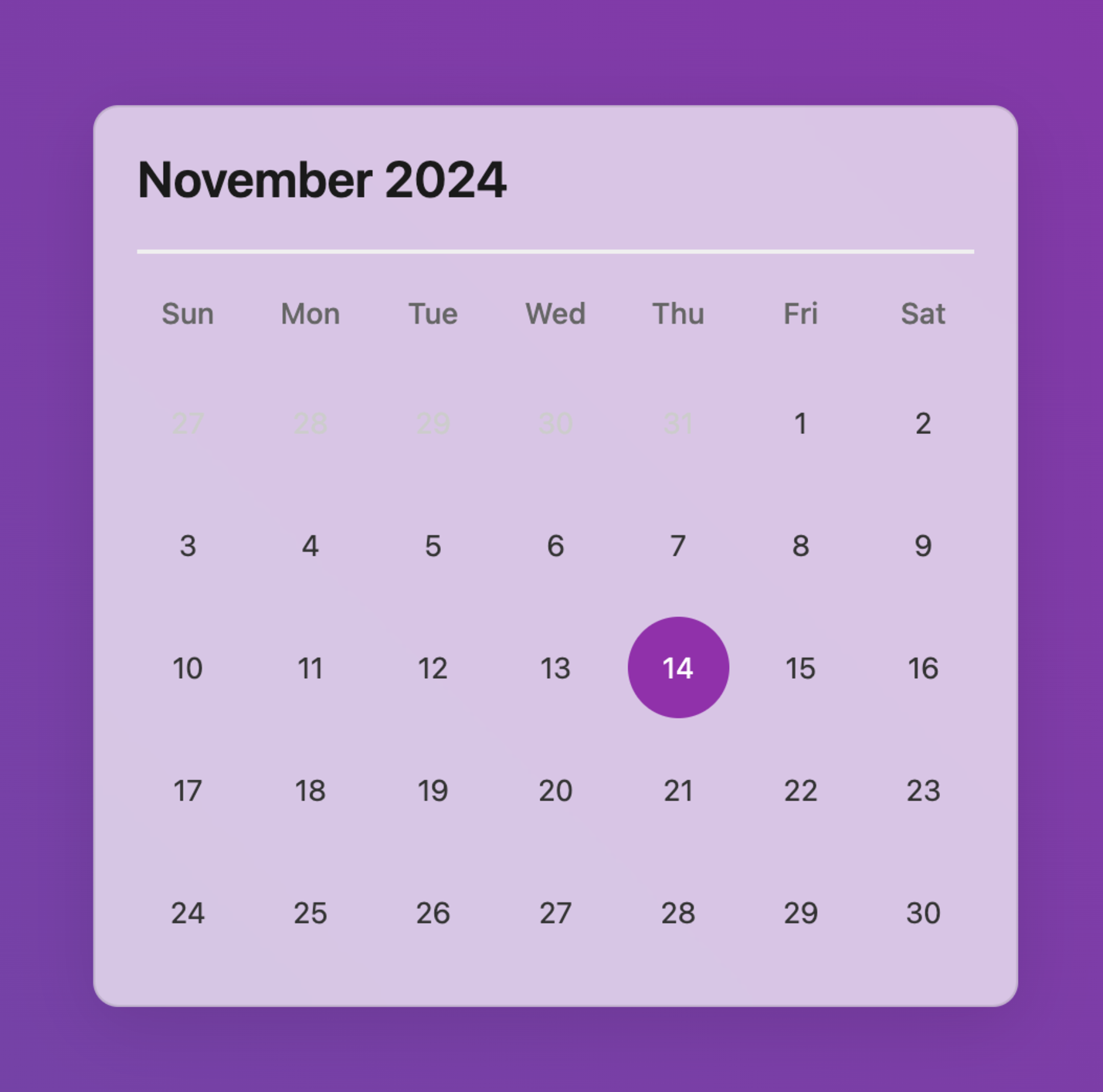
玻璃拟态
Apply a glassmorphic effect to my UI
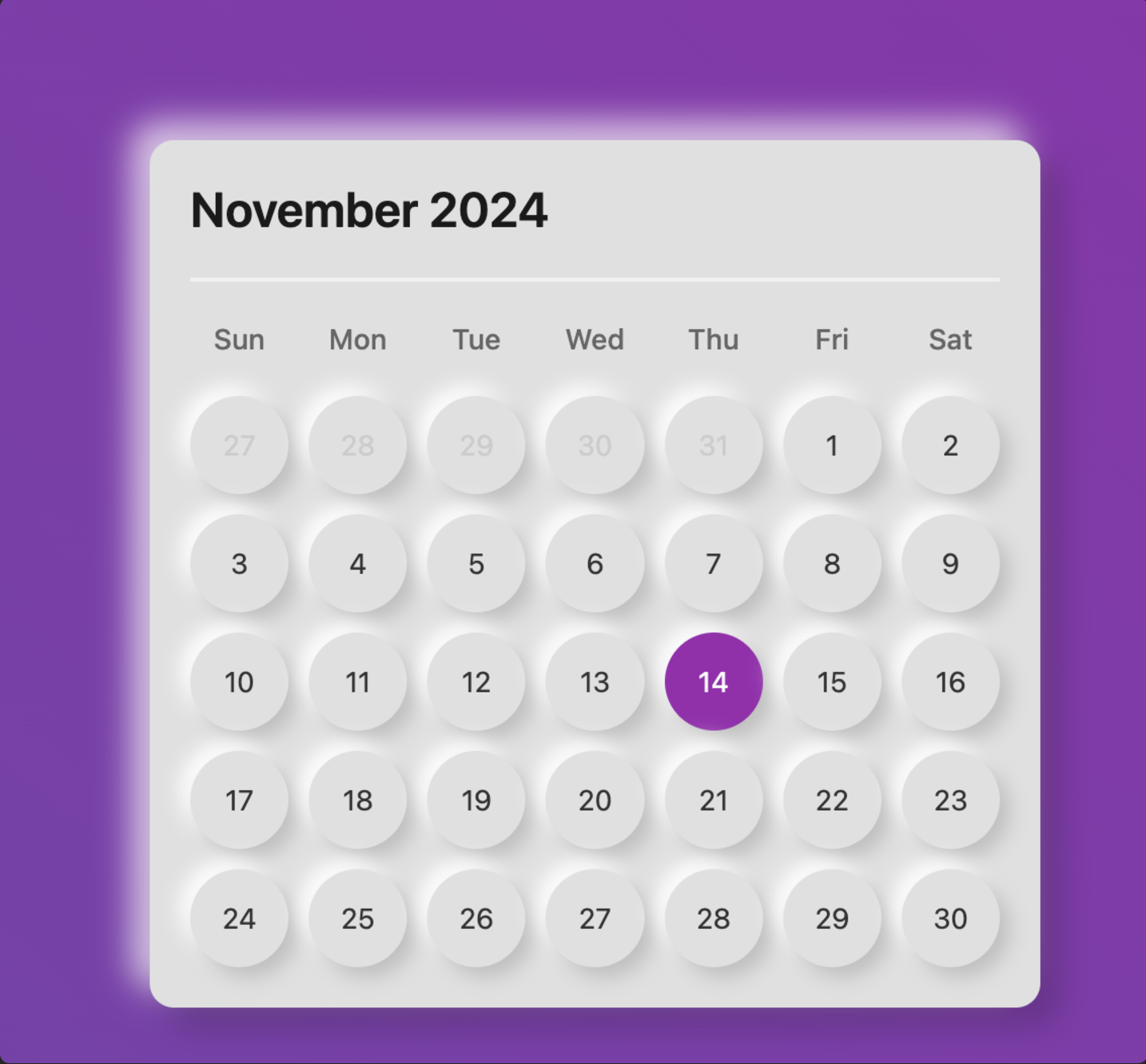
新拟态
Apply neumorphic effects to my calendar and the dates
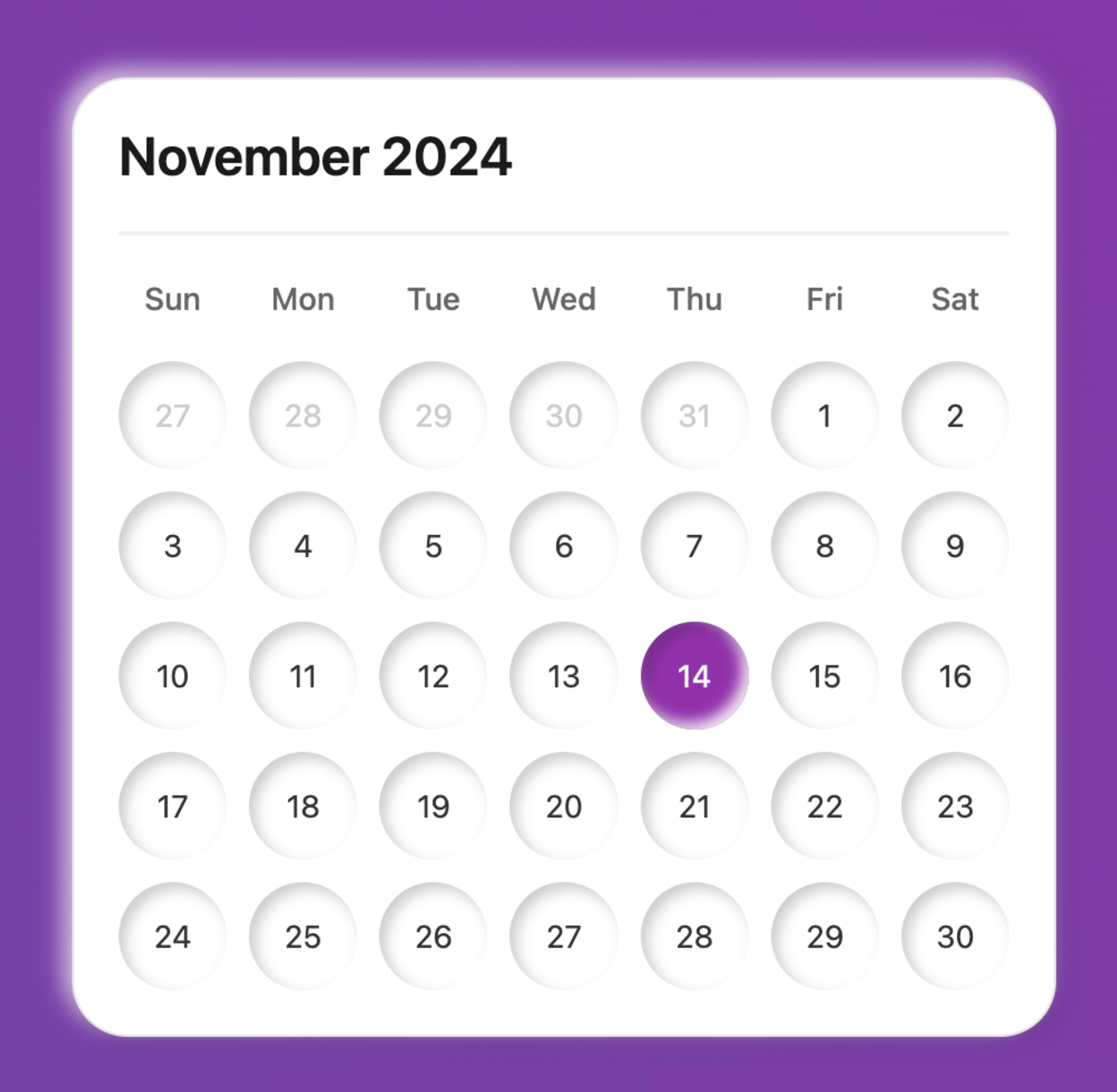
黏土拟态
Please replace with a claymorphic effect
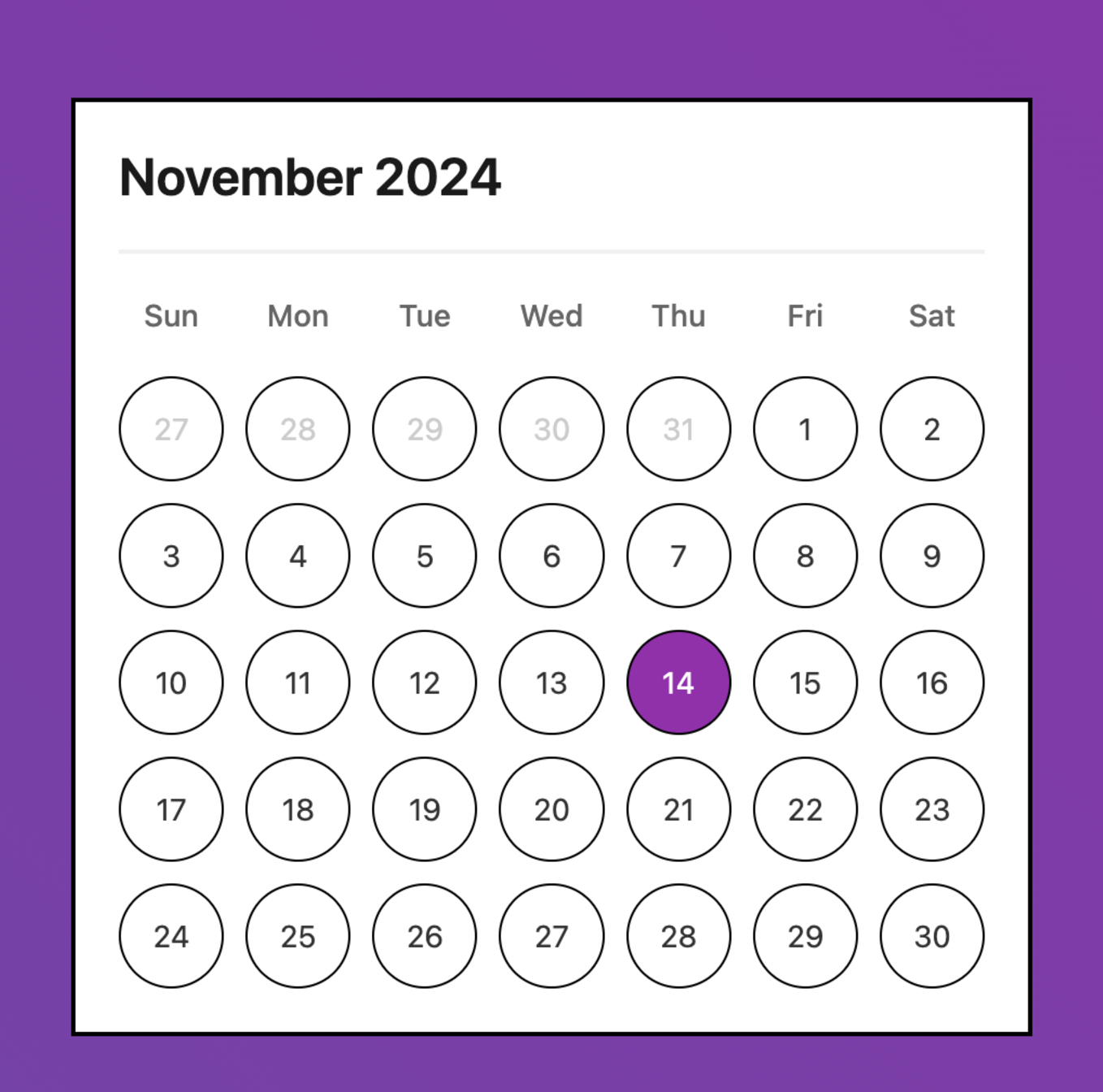
粗野主义
Apply a brutalist effect please
进一步了解
开发用户界面是创造力和解决问题的结合。我喜欢用 goose,因为它给我更多时间专注于创造力,而不是跟 CSS 较劲好几个小时。
除了做原型,goose 分析截图的能力还能帮助开发者发现并解决 UI 缺陷。
如果你想进一步了解,看看 goose 仓库,并加入我们的 Discord 社区。