关于 Code Mode 你不知道的 8 件事


智能体从根本上改变了我们编程的方式。它们让开发者通过去掉传统开发工作流的中间环节而更快前进。这意味着在专门工具之间切换的时间更少,对其他团队的依赖也更少。既然智能体能执行复杂任务,开发者面临一个新挑战:在长会话中有效地使用它们。
最大的挑战是上下文腐烂。因为智能体的记忆有限,跑得太久的会话会让它们“忘记”更早的指令。这导致不可靠的输出、挫败感,以及代码库里微妙但严重的错误。一个有希望的解决方案是 Code Mode。
Code Mode 不向 LLM 描述几十个独立工具,而是允许智能体编写以编程方式调用这些工具的代码,减少模型必须一次持有的上下文量。虽然许多开发者第一次听说 Code Mode 是通过 Cloudflare 的博客,但更少的人理解它在实践中如何工作。
我已经用了几个月 Code Mode,最近做了一个小实验。我让 goose 修它自己的一个 bug:Gemini 模型在 CLI 里处理不了图片,但在桌面应用里可以,然后开一个 PR。修复涉及分析模型配置、追踪图片输入在流水线中的处理,并在重复运行中验证行为。我把同一任务跑了两次:一次启用 Code Mode,一次不用。
下面是我从日常使用和实验中学到的。
1. Code Mode 不是 MCP 杀手
事实上,它在底层使用 MCP。MCP 是让 AI 智能体连接到外部工具和数据源的标准。当你在智能体里安装一个 MCP 服务器时,那个 MCP 服务器把它的能力暴露为 MCP 工具。例如,goose 的主要 MCP 服务器,叫 developer 扩展,暴露 shell 这样的工具,让 goose 能运行命令,以及 text_editor,让 goose 能查看和编辑文件。
Code Mode 把你的 MCP 工具包装成 JavaScript 模块,允许智能体把多次工具调用组合成一步。Code Mode 是智能体如何更高效地与 MCP 工具交互的一种模式。
2. goose 支持 Code Mode
Code Mode 支持在 2025 年 12 月随 goose v1.17.0 落地。它作为一个叫 “Code Mode” 的平台扩展发布,你可以在桌面应用或 CLI 里启用。
启用方法:
- 桌面应用: 点击扩展图标,打开 “Code Mode”
- CLI: 运行
goose configure并启用 Code Mode 扩展
自最初实现以来,我们加了这么多改进!
3. Code Mode 让你的上下文窗口保持干净
每次你安装一个 MCP 服务器(在 goose 生态里叫“扩展”),它都会给智能体的记忆增加大量数据。每个工具都带一份工具定义,描述工具做什么、接受哪些参数、返回什么。这帮助智能体理解如何使用工具。
这些定义消耗智能体上下文窗口里的空间。例如,如果单个定义占 500 个 token,一个扩展有五个工具,那就是还没开始就没了 2,500 个 token。如果你用多个扩展,你很容易把这个数字翻倍,甚至变成十倍。
没有 Code Mode 时,你的上下文窗口可能是这样:
[System prompt: ~1,000 tokens]
[Tool: developer__shell - 500 tokens]
[Tool: developer__text_editor - 600 tokens]
[Tool: developer__analyze - 400 tokens]
[Tool: slack__send_message - 450 tokens]
[Tool: slack__list_channels - 400 tokens]
[Tool: googledrive__search - 500 tokens]
[Tool: googledrive__download - 450 tokens]
... and so on for every tool in every extension
随着会话推进,有用的上下文被你甚至没用的工具定义挤出去:你正在讨论的代码、你正在解决的问题,或你之前给的指令。这导致性能下降和记忆丧失。虽然我过去建议禁用不用的 MCP 服务器,Code Mode 提供了更好的修复。它使用三个工具,帮助智能体按需发现需要什么工具,而不是预先加载每一个工具定义:
search_modules- 找到可用的扩展read_module- 了解一个扩展提供哪些工具execute_code- 运行使用这些工具的 JavaScript
我想看看这有多真实,所以做了一个实验:我让 goose 解决一个用户的 bug 并提交 PR,分别有和没有 code mode。对同一任务,Code Mode 少用了 30% 的 token。
| 指标 | 有 Code Mode | 没有 Code Mode |
|---|---|---|
| 总 token | 23,339 | 33,648 |
| 输入 token | 23,128 | 33,560 |
4. Code Mode 把操作批进一次工具调用
token 节省不只来自预先加载更少的工具定义。Code Mode 也通过一种叫批处理的方法处理对话的“活动”一侧。
当你让智能体做某事时,它通常把你的请求拆成单独的步骤,每一步需要一次单独的工具调用。你可以在聊天里看到这些调用,随着智能体执行任务而出现。例如,如果你让 goose “检查当前分支,给我看 diff,并运行测试”,它可能会运行四条单独的命令:
▶ developer__shell → git branch --show-current

▶ developer__shell → git status

▶ developer__shell → git diff

▶ developer__shell → cargo test
每一次调用都给 goose 必须跟踪的对话历史加一层。批处理把这些合成一次执行。当你打开 Code Mode 并给出同样的提示时,你只会看到一次工具调用:
▶ Code Execution: Execute Code
  generating...
在那一次执行里,它把所有命令批进一段脚本:
import { shell } from "developer";

const branch = shell({ command: "git branch --show-current" });
const status = shell({ command: "git status" });
const diff = shell({ command: "git diff" });
const tests = shell({ command: "cargo test" });
作为用户,你看到同样的结果,但智能体只需要记住一次交互,而不是四次。通过减少这些往返,Code Mode 让对话历史保持简洁,这样智能体可以保持对手头任务的专注。
5. Code Mode 做出更聪明的工具选择
当智能体能访问几十个工具时,它有时会做出对你的环境在技术上错误的“合乎逻辑”的选择。这是因为在标准设置里,智能体根据简短的文字描述从一份扁平列表里挑工具。当智能体挑了一个听起来对、但缺少必要上下文的工具时,这会浪费大量时间和 token。
我在实验中亲眼看到了这一点。我启用了一个叫 agent-task-queue 的扩展,它被设计来带超时地运行后台任务。
当我让 goose 为我的 PR 跑测试时,它看了可用工具,看见了 agent-task-queue。LLM 推理说测试套件是“长时间运行的任务”,所以那个扩展完美匹配。它选择了专门工具,而不是通用的 shell。
然而,工具调用立刻失败了:
FAILED exit=127 0.0s
/bin/sh: cargo: command not found
我的环境没有被配置成用那个特定扩展来跑我的工具链。goose 基于描述做了一个合理的选择,但对我的实际设置来说是错误的工具。
在 Code Mode 会话里,这个错误从未发生。Code Mode 通过要求明确的 import 语句,改变智能体与其能力交互的方式。
goose 不是浏览一份名字菜单,而必须有意地选择它在用哪个模块。它选择从 developer 模块导入:
import { shell } from "developer";

const test = shell({ command: "cargo test -p goose --lib formats::google" });
通过明确导入 developer,Code Mode 确保测试在我实际的 shell 环境里运行。
6. Code Mode 可以跨编辑器移植
goose 不只是一个智能体;它也是一个 ACP(Agent Client Protocol) 服务器。这意味着你可以把它连到任何支持 ACP 的编辑器,比如 Zed 或 Neovim。而且,你在 goose 里用的任何 MCP 服务器在那里也能用。
我想自己试试,所以我设置 Neovim 连接到 启用了 Code Mode 的 goose。下面是我用的配置:
{
  "yetone/avante.nvim",
  build = "make",
  event = "VeryLazy",
  opts = {
    provider = "goose",
    acp_providers = {
      ["goose"] = {
        command = "goose",
        args = { "acp", "--with-builtin", "code_execution,developer" },
      },
    },
  },
  dependencies = {
    "nvim-lua/plenary.nvim",
    "MunifTanjim/nui.nvim",
  },
}
关键的一行是我在编辑器配置里直接启用 Code Mode 的那一行:
args = { "acp", "--with-builtin", "code_execution,developer" },
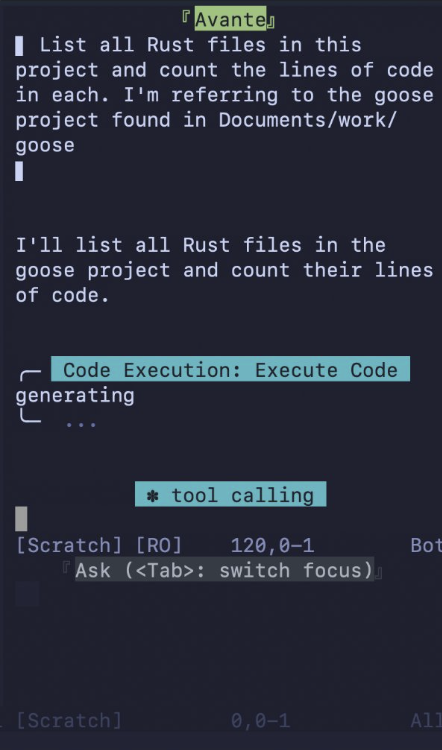
为了测试,我让 goose 列出我的 Rust 文件并统计代码行数。我没有在 Neovim 缓冲区里看到一长串单独的 shell 命令,而是看到一次单独的工具调用:Code Execution。它的工作方式和在桌面应用里完全一样。这种可移植性意味着你可以构建一个强大、高效的智能体工作流,并把它带到你最舒服的任何环境。
7. Code Mode 在不同 LLM 上表现不同
我用 Claude Opus 4.5 跑实验。结果可能因你使用的模型而异。
Code Mode 要求 LLM 做并非所有模型都同样擅长的事:
- 写出有效的 JavaScript - 模型必须生成语法正确的代码。代码生成能力更强的模型会产生更少错误。
- 遵循导入模式 - Code Mode 期望 LLM 从模块导入工具,比如
import { shell } from "developer"。有些模型可能会不导入就直接调用工具,那会失败。 - 使用发现工具 - 写代码之前,LLM 应该调用
search_modules和read_module来了解有哪些工具。有些模型跳过这一步去猜,导致幻觉出的工具名。 - 优雅地处理错误 - 当代码执行失败时,模型需要读错误、理解哪里错了,并再试一次。有些模型比其他模型更擅长这个反馈回路。
如果 Code Mode 对你效果不好,试试换模型。擅长代码生成和遵循指令的模型,通常会比为其他任务优化的模型在 Code Mode 上表现更好。
8. Code Mode 不是给每个任务的
Code Mode 增加开销。在执行任何事之前,LLM 必须:
- 调用
search_modules找到可用扩展 - 调用
read_module了解一个扩展提供哪些工具 - 写 JavaScript 代码
- 调用
execute_code来运行它
对简单的单工具任务,这个开销不值得。如果你只需要运行一条 shell 命令或查看一个文件,常规工具调用更快。
根据我的实验,下面是 Code Mode 说得通的时候:
| 使用 Code Mode 的时候 | 跳过 Code Mode 的时候 |
|---|---|
| 你启用了多个扩展 | 你只有 1–2 个扩展 |
| 你的任务涉及多步编排 | 你的任务是一次工具调用 |
| 你想要更长的会话而不发生上下文腐烂 | 速度比上下文寿命更重要 |
| 你在多个编辑器之间工作 | 你在做一次性的快速任务 |
试试看
如果你想试验 Code Mode,这里有一些资源:
文档:
先前的文章:
- Alex Hancock 的 goose 中的 Code Mode MCP
- 我写的 Code Mode 不会取代 MCP
社区:
跑你自己的实验,并告诉我们你发现了什么。