goose 移动访问与原生终端支持
· 阅读需 4 分钟
· 
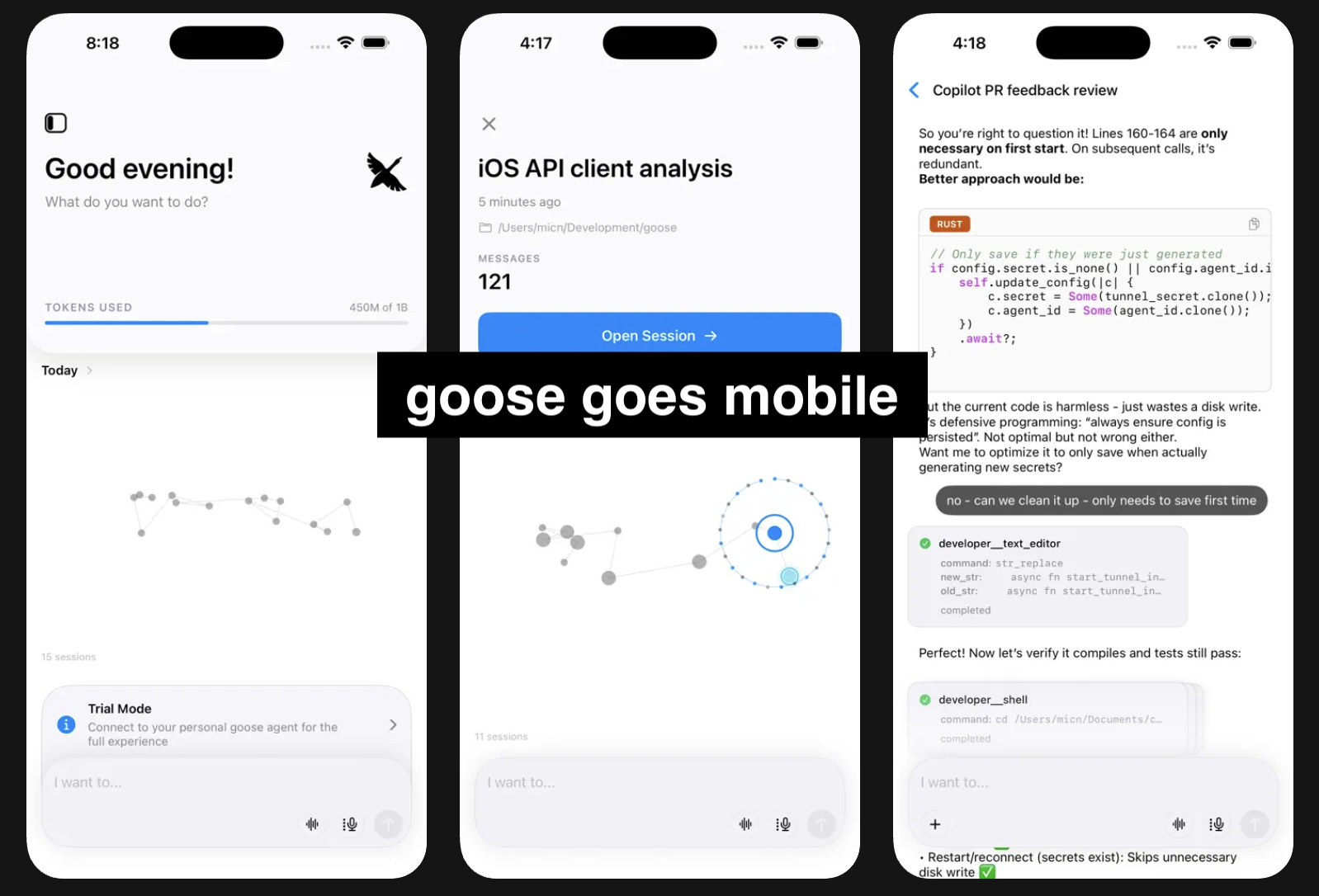
我们很高兴宣布与 goose 交互的两种新方式:用于移动访问的原生 iOS 应用,以及原生终端集成。两者都让你在如何使用、在哪里使用 AI 智能体上更灵活。
goose iOS 应用
goose 现已在 App Store 上架!iOS 应用通过安全隧道连接到你的桌面 goose 实例,让你随时随地与智能体交互。
移动端入门
- 安装应用 - 从 App Store 下载 goose
- 启用远程访问 - 在 goose 桌面应用中,打开
Settings,点击Session,然后在Mobile App部分点击Start Tunnel - 扫描二维码 - 用 iOS 应用扫描桌面应用中显示的二维码
- 开始工作 - 你已连接!移动应用现在通过隧道连到你的 goose 桌面实例
详细步骤见移动访问指南。
这意味着你能获得桌面 goose 配置的全部能力——所有扩展和配置——都可以从手机访问。无论你在火车上、去买咖啡,还是只是离开了工位,仍然可以让 goose 帮忙处理任务,或查看长时间运行的事情。把一个想法抛给它去干活,稍后再接回来。
goose iOS 应用也可以在 macOS(Apple Silicon Mac)上原生运行,给你另一种从另一台设备访问 goose 实例的轻量选择。
原生终端支持
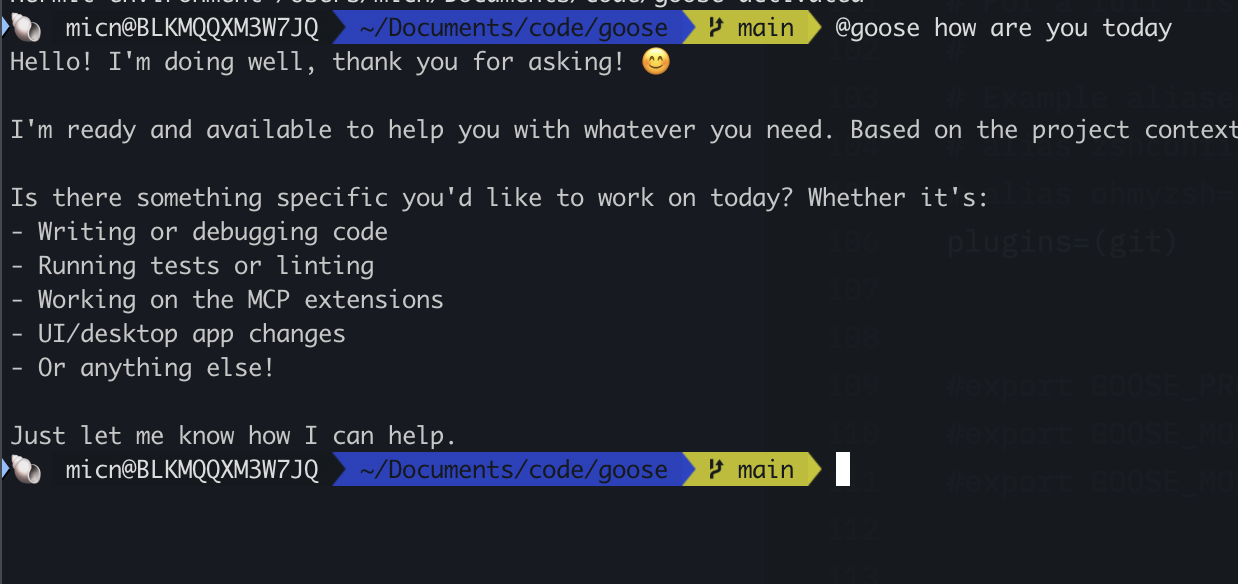
在另一端,有一种全新的方式,让你在自己喜欢的终端里原生使用 goose。 不必切换到另一个终端、应用或 TUI,你可以就在当前终端里使用 goose。 如何设置见终端集成指南。
设置好之后,你可以在终端的任何地方调用 @goose。它会自动为你管理会话,并与你正在做的工作保持上下文——即便 goose 当时没在运行。当你问它什么时,它会立刻加入,并对你最近的工作有完整了解。
按你的方式使用 goose
这两种新模式——移动端和原生终端——与桌面应用一起工作,让你无论偏好哪种工作方式,都能无缝访问 goose。 来自原生终端、CLI、桌面、IDE,以及现在的移动端的 goose 会话,都是同一组会话,现在可以从任何地方访问。
- 移动端让你随时随地访问 goose 会话和任务。在桌面上开始一件事,用手机查看,稍后再接回来。
- 终端集成意味着你在 shell 里工作时,goose 永远只隔一个
@goose——不需要切换上下文。
你怎么使用 goose 并不重要。会话是你的,你可以在任何地方使用和复用它们:桌面、终端或移动端(而且都在你的机器上)。
试试看,并在我们的 Discord 里告诉我们你的想法!