默认私密:goose 内置的本地推理模型

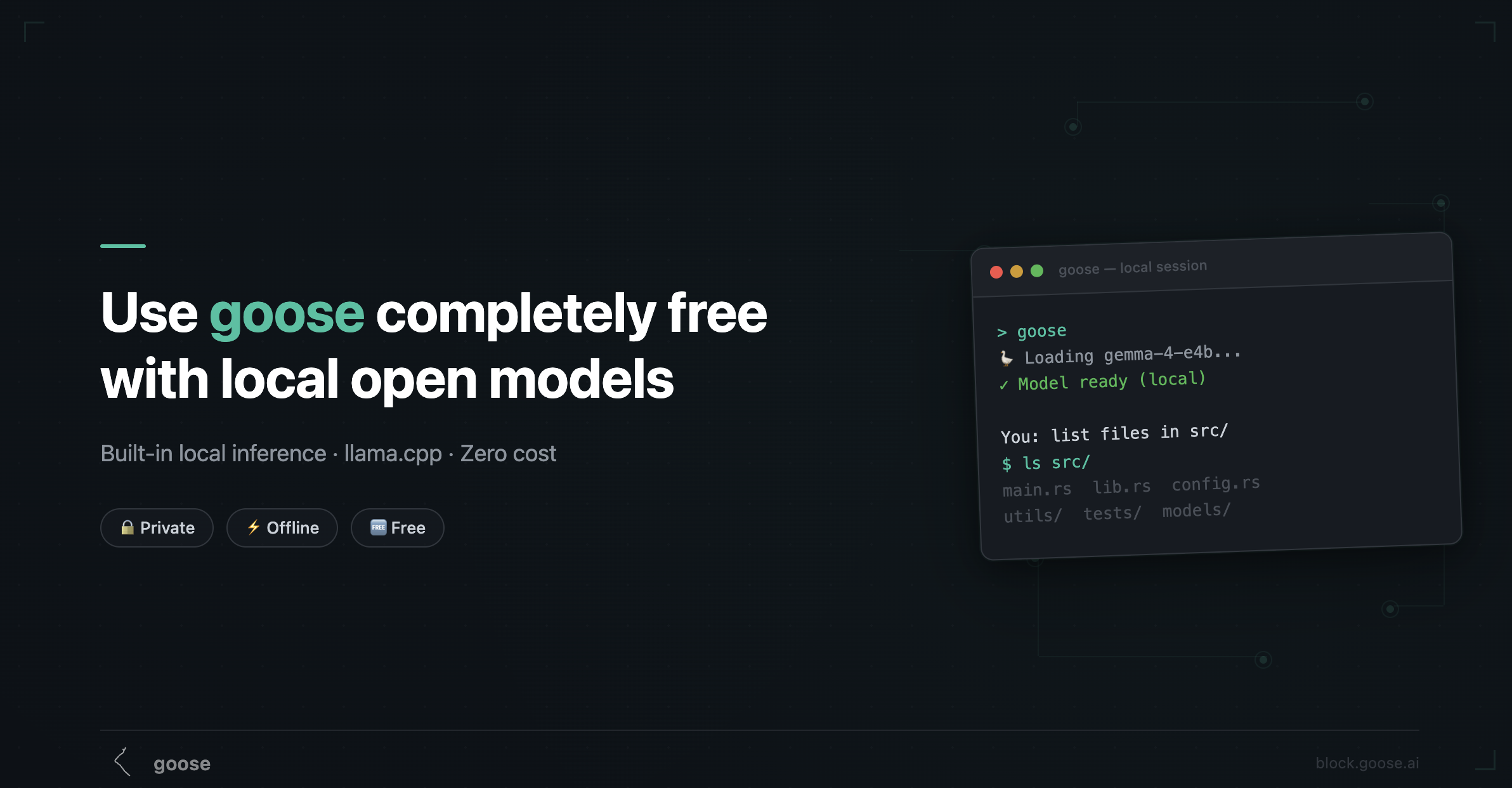
你现在可以直接在自己的机器上用 goose 运行本地模型。没有 Ollama,没有 Docker,没有外部服务器——完全在 goose 内部。我们发布了由 llama.cpp 驱动的内置本地推理,今天已经可以在桌面应用里使用。
这是使用 goose 的完全免费、零依赖路径。你的代码永远不会离开你的机器,没有要管理的 API 密钥,而且可以离线工作。下面是这种体验长什么样、该选哪些模型,以及粗糙之处还在哪里。
它如何工作
goose 现在把 llama.cpp 直接嵌入运行时。当你选择 Local 提供商时,goose 会从 HuggingFace 下载一个量化的 GGUF 模型,把它加载到 GPU(或 CPU)内存,并在进程内运行推理。
没有单独的服务器要启动,没有端口要配置,没有后台守护进程。
在桌面应用上这样做:
- 打开 Settings → Local Inference
- 在 Hugging Face 上搜索兼容的模型。
- 点击下载——模型文件会落到共享的 Hugging Face 缓存里。
- 开始构建。就这样。
细节由 goose 处理:GPU 卸载、内存管理、上下文窗口大小,以及在模型之间切换时自动卸载模型。
这和 Ollama 有什么不同
你可能已经熟悉通过 Ollama 提供商 使用 goose。两条路径都在本地运行模型,但架构不同:
| 内置(llama.cpp) | Ollama | |
|---|---|---|
| 设置 | 无需额外设置——内置于 goose | 单独安装 Ollama |
| 服务器 | 没有——进程内 | Ollama 作为后台服务运行 |
| 模型格式 | 来自 HuggingFace 的 GGUF | Ollama 自己的模型注册表 |
| 模型管理 | goose 的 Settings UI | ollama pull / ollama list |
| 工具调用 | 原生(Gemma 4)或模拟 | 通过 toolshim 解释器 |
| 视觉 | ✅ Gemma 4 模型 | 取决于模型 |
| 配置 | 零配置 | OLLAMA_HOST、超时等 |
内置路径是为想要尽可能简单的本地体验的人设计的——一个应用,一次下载,完成。如果你想要更多控制、更广的模型选择,或者已经在用它服务其他工具,Ollama 仍然很好。
可以期待什么
选择本地模型会带来一些代价,其中最大的是性能,取决于你的硬件能力。与云端模型相比:
它更慢。 第一次请求需要 30–120 秒,因为模型要加载进内存。之后,在 Apple Silicon(尤其是 M2/M3/M4)上 token 生成很快,但在只有 CPU 的机器上会明显更慢。
上下文窗口更小。 大多数本地模型使用 4K–8K token 的上下文,而 Claude 或 GPT 是 128K+。goose 会根据可用内存设置 num_ctx,但在长会话里你会更快碰到上限。Code Mode 在这里有帮助——它减少 token 用量和上下文腐烂。
工具调用是差距所在。 用 Gemma 4 时,它确实不错。用模拟模型时,它仅限于 shell 命令。这是与云端体验最大的单一差别。
它完全私密。 没有任何东西离开你的机器。没有遥测,没有 API 调用,没有数据共享。处理专有代码、凭证或敏感数据时,这很重要。
它不花钱。 初次下载模型之后,每次会话都是免费的。没有 token 要计,没有账单要担心。
充分利用它的提示
从小开始。 选择一个能舒适放进 goose 可用内存的量化模型。如果它对你的任务效果好,需要更强能力时再升级到更大的模型。
使用 Code Mode。 认真的。它就是为这种场景设计的——在更小的上下文窗口里保持会话有产出。
使用推荐。 goose 会把你 Hugging Face 缓存里已有的模型,和当前可用于推理的内存进行比较。
不要和模拟模式较劲。 如果你用的模型没有原生工具调用,就顺着 shell 命令工作流走。让 goose 一步一步做事。它对“运行这个命令,检查输出,做下一件事”这种模式效果很好。
为不同任务切换模型。 你可以下载多个模型。用小而快的模型做快速 shell 任务,用更大的模型做复杂推理。goose 会自动卸载上一个模型。