Blender 扩展
Watch the demo
本教程介绍如何将 Blender MCP 服务器 添加为 goose 扩展,以便用自然语言创建 3D 场景、控制 Blender、生成模型、应用材质等。
- goose Desktop
- goose CLI
命令
uvx blender-mcp
要求
下载 Blender 应用 和 Blender MCP 插件文件
配置
运行此命令需要在系统上安装 uv,因为它使用 uvx。
- 下载 Blender 应用
- 添加 Blender MCP 插件
- 从 Blender MCP 仓库 下载
addon.py文件。 - 打开 Blender
- 进入
Edit>Preferences>Add-ons。 - 点击向下箭头,选择
install from disk,添加你下载的addon.py文件。 - 安装后勾选以启用
Blender MCP。
- 从 Blender MCP 仓库 下载
- 启动 Blender MCP 服务器
- 在 Blender 中按 N 打开侧边栏。
- 进入 Blender MCP 标签页。
- 点击
connect to MCP server
添加 Blender MCP 服务器
- goose Desktop
- goose CLI
- Launch the installer
- Click
Yesto confirm the installation - Click the button in the top-left to open the sidebar
- Navigate to the chat
- Run the
configurecommand:
goose configure
- Choose to add a
Command-line Extension.
┌   goose-configure
│
◇  What would you like to configure?
│  Add Extension
│
◆  What type of extension would you like to add?
│  ○ Built-in Extension
│  ● Command-line Extension (Run a local command or script)
│  ○ Remote Extension (Streamable HTTP)
└
- Give your extension a name.
┌   goose-configure
│
◇  What would you like to configure?
│  Add Extension
│
◇  What type of extension would you like to add?
│  Command-line Extension
│
◆  What would you like to call this extension?
│  Blender
└
- Enter the command to run when this extension is used.
┌   goose-configure
│
◇  What would you like to configure?
│  Add Extension
│
◇  What type of extension would you like to add?
│  Command-line Extension
│
◇  What would you like to call this extension?
│  Blender
│
◆  What command should be run?
│  uvx blender-mcp
└
- Enter the number of seconds goose should wait for actions to complete before timing out. Default is
300seconds.
┌   goose-configure
│
◇  What would you like to configure?
│  Add Extension
│
◇  What type of extension would you like to add?
│  Command-line Extension
│
◇  What would you like to call this extension?
│  Blender
│
◇  What command should be run?
│  uvx blender-mcp
│
◆  Please set the timeout for this tool (in secs):
│  300
└
- Enter a description for this extension.
┌   goose-configure
│
◇  What would you like to configure?
│  Add Extension
│
◇  What type of extension would you like to add?
│  Command-line Extension
│
◇  What would you like to call this extension?
│  Blender
│
◇  What command should be run?
│  uvx blender-mcp
│
◇  Please set the timeout for this tool (in secs):
│  300
│
◆  Enter a description for this extension:
│  Blender 3D 场景创建集成
└
- Choose
Nowhen asked to add environment variables.
┌   goose-configure
│
◇  What would you like to configure?
│  Add Extension
│
◇  What type of extension would you like to add?
│  Command-line Extension
│
◇  What would you like to call this extension?
│  Blender
│
◇  What command should be run?
│  uvx blender-mcp
│
◇  Please set the timeout for this tool (in secs):
│  300
│
◇  Enter a description for this extension:
│  Blender 3D 场景创建集成
│
◆  Would you like to add environment variables?
│  No
│
└  Added Blender extension
使用示例
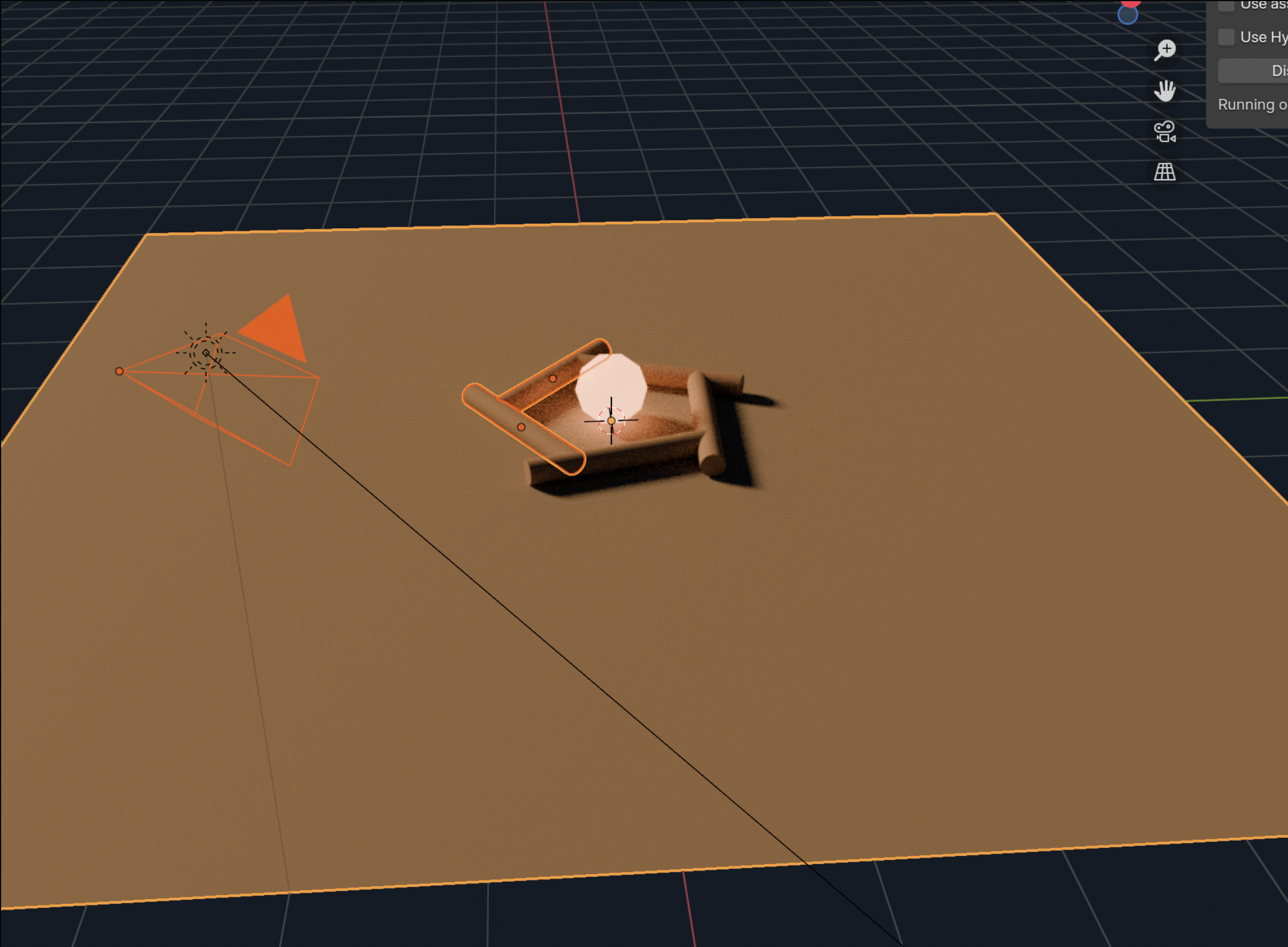
在这个示例中,我将展示如何用 goose 和 Blender 扩展从零搭建一整幅 3D 篝火场景。通过用自然语言自动化 Blender 操作,goose 可以创建木柴和火球等物体、应用真实材质、添加光照、为火花生成粒子、做出淡淡的烟雾,甚至让火焰随时间轻轻跳动。
在这个示例中,我将展示如何用 goose 和 Blender 扩展搭建完整的 3D 篝火场景,包括木柴、火球、光照和细微的火焰动画,你只需描述想要的效果。
goose 提示词
搭建一个温馨的篝火场景。加一块地面,把几根木柴围成一圈,中间放一个发光的火球。把光照调成日落那样的暖色,并把相机调成有戏剧感的角度。给木柴粗糙的木质纹理,让火球发光。
goose 输出
我来帮你在 Blender 里创建一个温馨的篝火场景。我们分步进行,结合基础物体、来自 PolyHaven 的纹理和合适的光照。先看看当前场景里有什么。
─── Get Scene Info ───
我们一步步搭建场景:
先删除默认立方体,并设置地面:
─── Execute Blender Code ───
- 现在把木柴围成一圈:
─── Execute Blender Code ───
- 在中间创建发光的火球:
─── Execute Blender Code ───
让我修正火球材质:
─── Execute Blender Code ───
- 最后设置光照和相机,拍出有戏剧感的日落镜头:
─── Execute Blender Code ───
我创建了一个温馨的篝火场景,包含以下元素:
- 一块深棕色材质的大地面
- 5 根围成一圈的木柴,带有粗糙木质材质
- 中心一个带自发光材质的火球
- 一盏点光源,用来做出火焰的辉光
- 调整了主太阳光,营造温暖的日落氛围
- 把相机摆在有戏剧感的角度
- 用 Cycles 调整了场景以便更好地渲染
场景氛围温暖舒适,木柴自然地围在发光火球周围。光照模拟了暖色日落,相机从有趣的角度拍摄场景。
如果你还想调整,例如:
- 改变某些元素的大小或位置
- 调整光照强度
- 修改相机角度
- 添加小石块或更多木柴等细节
告诉我,我会继续帮你细化场景!
Blender 图像